Qu'est-ce que GarageBand ?
GarageBand est un logiciel de création musicale développé par Apple.
Sur Mac, il permet de transformer l'ordinateur en petit studio de production dans lequel il est possible de :
- créer des projets musicaux ;
- utiliser des instruments virtuels ;
- programmer ou enregistrer du MIDI ;
- travailler avec des boucles ;
- enregistrer une voix ;
- enregistrer une guitare ;
- utiliser plusieurs pistes ;
- ajouter des effets ;
- réaliser un mixage ;
- partager ou exporter le résultat.
GarageBand privilégie une approche relativement accessible.
Il permet donc de commencer la MAO sans devoir comprendre immédiatement toutes les fonctions que l'on rencontre dans les stations de travail professionnelles les plus complexes.
GarageBand est-il un DAW ?
Oui, GarageBand reprend les principaux concepts d'une station de travail audio numérique.
On retrouve notamment :
- une timeline ;
- des pistes ;
- de l'audio ;
- du MIDI ;
- des instruments logiciels ;
- des effets ;
- des automations ;
- des fonctions de mixage.
Son interface et ses outils sont cependant pensés pour rester relativement accessibles.
GarageBand peut donc être considéré comme une excellente introduction au fonctionnement d'un DAW.
Les connaissances acquises seront ensuite utiles dans d'autres logiciels de production.
Créer un nouveau projet
La première étape consiste à créer un projet.
Le projet contient toutes les informations nécessaires à la construction du morceau.
On y retrouve notamment les pistes, régions, réglages, instruments et différentes modifications réalisées pendant la production.
Il est conseillé de sauvegarder le projet dès le début.
On peut par exemple créer un dossier :
Mes productions
puis utiliser un nom clair :
premier-morceau-01
Au fil des modifications importantes, plusieurs versions peuvent être conservées.
Comprendre la timeline
Le morceau est organisé sur une timeline.
Le temps avance horizontalement.
Les pistes sont disposées verticalement.
On peut donc imaginer :
Piste 1 : batterie
Piste 2 : basse
Piste 3 : piano
Piste 4 : guitare
Piste 5 : voix
Chaque piste contient ensuite des régions représentant les différents éléments du morceau.
Cette organisation permet de visualiser facilement la structure générale.
Les régions
Une région représente un élément musical placé dans la timeline.
Selon la piste utilisée, elle peut contenir des informations audio ou MIDI.
Une région peut être :
- déplacée ;
- copiée ;
- raccourcie ;
- répétée ;
- éditée.
Cette logique est fondamentale dans la MAO.
Un morceau n'est pas nécessairement enregistré en une seule prise du début à la fin.
Il peut être construit progressivement en assemblant plusieurs éléments.
Les Software Instruments
GarageBand propose des Software Instruments, c'est-à-dire des instruments générés par le logiciel.
Ils permettent de jouer ou programmer différents types de sons.
On peut notamment travailler avec des familles comme :
- piano ;
- claviers ;
- synthétiseurs ;
- basses ;
- batteries ;
- cordes.
Les sons disponibles peuvent dépendre de la version du logiciel et des contenus installés.
L'intérêt est qu'un seul ordinateur peut fournir de nombreux instruments sans devoir posséder physiquement chacun d'entre eux.
Jouer avec le clavier de l'ordinateur
Il n'est pas indispensable de posséder immédiatement un clavier MIDI.
GarageBand permet notamment d'utiliser le Musical Typing afin de jouer certains instruments logiciels depuis le clavier de l'ordinateur.
Cette fonction est très pratique pour découvrir les instruments ou enregistrer une petite idée.
Pour un jeu plus naturel, un véritable clavier MIDI restera généralement plus confortable.
Mais il est parfaitement possible de commencer sans équipement supplémentaire.
Utiliser un clavier MIDI
Un clavier MIDI peut contrôler les instruments logiciels de GarageBand.
Le principe est simple :
Clavier MIDI → GarageBand → Software Instrument → son
Lorsque le musicien joue une note, le contrôleur envoie une information MIDI.
GarageBand transmet cette information à l'instrument virtuel.
Le son est alors généré.
L'avantage du MIDI est que la performance reste modifiable après l'enregistrement.
Modifier les notes MIDI
Une performance MIDI n'est pas figée.
Après l'enregistrement, on peut éditer les notes dans l'éditeur.
Il est notamment possible de corriger :
- leur position ;
- leur durée ;
- leur hauteur ;
- leur vélocité.
Une petite erreur ne nécessite donc pas nécessairement de recommencer toute la prise.
Cette possibilité constitue l'un des grands avantages de la composition numérique.
Créer une batterie
Le rythme constitue souvent la première étape d'une production.
GarageBand propose différents outils permettant de travailler avec la batterie et les percussions.
Selon le projet et la version utilisée, on peut construire ou générer des parties rythmiques puis les adapter au morceau.
Une première batterie peut rester extrêmement simple :
Kick
Snare
Hi-Hat
L'objectif est d'obtenir une base rythmique sur laquelle les autres instruments pourront se construire.
Drummer
GarageBand propose notamment une fonction appelée Drummer.
Elle permet de créer des performances de batterie virtuelles pouvant être adaptées au projet.
Différents réglages permettent d'influencer le comportement de la partie rythmique.
Cette approche est intéressante pour les utilisateurs qui souhaitent obtenir rapidement une batterie musicale sans programmer manuellement chaque frappe.
Le résultat peut ensuite être adapté en fonction du morceau.
Les Apple Loops
Les Apple Loops constituent une autre fonction importante de GarageBand.
Il s'agit de boucles musicales pouvant être utilisées dans les projets.
On peut parcourir la bibliothèque puis choisir différents types de contenus.
Une boucle peut par exemple contenir :
- batterie ;
- percussion ;
- basse ;
- guitare ;
- clavier ;
- synthétiseur ;
- effet sonore.
La boucle est ensuite placée dans le projet.
Construire un morceau avec des boucles
Les boucles permettent de créer très rapidement une première composition.
Imaginons :
Loop 1 : batterie
Loop 2 : basse
Loop 3 : synthétiseur
Loop 4 : percussion
On les place sur différentes pistes.
On les répète.
Puis on retire certains éléments dans différentes sections.
Une première structure peut apparaître :
Intro
Synthétiseur seul.
Partie A
Ajout de la batterie.
Partie B
Ajout de la basse.
Break
Retrait de la batterie.
Reprise
Retour de tous les éléments.
Même avec quelques boucles, on commence ainsi à comprendre le principe de l'arrangement.
Attention à ne pas simplement empiler des boucles
Les Apple Loops facilitent énormément la création.
Mais un morceau intéressant ne consiste pas forcément à faire jouer dix boucles simultanément du début à la fin.
L'arrangement reste essentiel.
Il faut créer des respirations.
Certains éléments doivent disparaître.
D'autres doivent apparaître.
Une boucle peut être raccourcie ou utilisée uniquement comme transition.
Le véritable travail créatif commence lorsque les éléments sont organisés pour raconter quelque chose dans le temps.
Enregistrer une voix
GarageBand permet d'enregistrer un microphone.
Pour obtenir un résultat correct, il faut d'abord vérifier le périphérique d'entrée.
Avec une interface audio, on peut connecter un microphone externe et sélectionner l'entrée correspondante.
Avant d'enregistrer :
- vérifier l'entrée ;
- contrôler le niveau ;
- éviter la saturation ;
- réduire autant que possible les bruits environnants ;
- réaliser un test ;
- écouter le test.
Il est préférable de corriger un problème avant l'enregistrement plutôt que d'essayer de le réparer ensuite.
Le niveau d'enregistrement
Un signal trop faible peut manquer de précision et nécessiter beaucoup de correction.
Un signal trop fort peut saturer.
Il faut donc trouver un niveau correct laissant une marge suffisante pour les passages plus puissants.
Le but n'est pas de faire atteindre au signal le niveau maximum en permanence.
Un enregistrement propre et non saturé constitue une bien meilleure base pour le mixage.
Enregistrer une guitare
GarageBand peut également enregistrer une guitare ou une basse.
Une interface audio permet de connecter l'instrument à l'ordinateur.
GarageBand propose des outils permettant de travailler le son avec différents traitements.
Le guitariste peut ainsi enregistrer une performance puis expérimenter avec plusieurs configurations sonores sans devoir nécessairement enregistrer de nouveau la partie.
Les amplis virtuels
GarageBand propose des modèles d'amplificateurs et des effets destinés notamment aux guitares.
Cela permet d'expérimenter avec différents caractères sonores.
On peut travailler sur des sons :
- propres ;
- saturés ;
- plus brillants ;
- plus sombres ;
- plus larges ;
- plus agressifs.
Les réglages doivent naturellement être adaptés au contexte musical.
Un son impressionnant lorsqu'il est écouté seul n'est pas nécessairement celui qui fonctionnera le mieux dans le mixage complet.
Les pédales d'effets
Des effets de type pédales peuvent également intervenir dans le traitement de la guitare.
Selon les outils disponibles, ils peuvent apporter différentes transformations :
- distorsion ;
- modulation ;
- delay ;
- autres effets créatifs.
L'ordre des traitements influence le résultat.
Cette approche permet de découvrir certains principes d'une chaîne d'effets directement dans l'environnement logiciel.
Enregistrer plusieurs prises
Il est rarement nécessaire de conserver obligatoirement la première performance.
Une voix ou un instrument peut être enregistré plusieurs fois.
Le musicien peut alors comparer les prises et conserver celle qui correspond le mieux au morceau.
Cette méthode permet également de travailler section par section.
Une excellente introduction peut provenir d'une prise tandis qu'une autre performance sera meilleure pour le refrain.
Construire l'arrangement
Une fois les principaux éléments enregistrés ou programmés, il faut construire le morceau.
Une structure simple peut être :
Intro
Couplet 1
Refrain
Couplet 2
Refrain
Pont
Dernier refrain
Outro
Pour une production électronique, la structure peut être différente.
GarageBand n'impose pas une organisation musicale particulière.
La timeline sert simplement à positionner les éléments là où le musicien le souhaite.
Copier et répéter
La musique utilise naturellement la répétition.
Une batterie peut revenir pendant plusieurs sections.
Un refrain peut être joué plusieurs fois.
Une ligne de basse peut être répétée.
Les régions peuvent donc être copiées ou bouclées.
Mais il est intéressant d'ajouter de petites variations.
Un dernier coup de batterie différent ou une modification de mélodie peut suffire à rendre une répétition beaucoup plus naturelle.
Les marqueurs d'arrangement
Selon les fonctions utilisées, GarageBand permet de travailler avec une piste d'arrangement afin d'identifier différentes sections du morceau.
Cela facilite l'organisation de parties comme :
- intro ;
- couplet ;
- refrain ;
- pont ;
- outro.
Pouvoir identifier visuellement ces sections aide énormément lorsque le morceau devient long.
Cela permet également de réfléchir à la structure globale plutôt qu'à une simple succession de pistes.
L'automation
L'automation permet de modifier automatiquement certains paramètres au cours du morceau.
On peut par exemple faire évoluer le volume d'une piste.
Une guitare peut devenir progressivement plus forte.
Un instrument peut disparaître en fin de morceau.
Certaines modifications de panoramique ou de paramètres peuvent également être automatisées selon les possibilités disponibles.
L'automation apporte du mouvement au mixage.
Régler les volumes
Le mixage commence par l'équilibre.
Chaque piste doit trouver sa place.
La voix principale ne doit pas être noyée.
La basse ne doit pas nécessairement couvrir tous les autres instruments.
Les percussions doivent rester cohérentes avec le reste du morceau.
Avant d'utiliser beaucoup d'effets, il est utile de construire un premier équilibre uniquement avec les volumes.
Cette étape simple peut transformer considérablement le résultat.
Le panoramique
Le panoramique permet de positionner un signal plus ou moins vers la gauche ou la droite de l'espace stéréo.
Tout placer exactement au centre peut donner un mixage très dense.
On peut donc répartir certains éléments.
La voix principale, le kick et la basse restent souvent relativement centrés dans de nombreuses productions, tandis que d'autres instruments peuvent être répartis plus largement.
Il ne s'agit cependant pas d'une règle absolue.
Le panoramique est un choix artistique.
L'égalisation
GarageBand propose des outils permettant de travailler l'équilibre fréquentiel.
L'égalisation peut servir à corriger certaines zones ou à faciliter la cohabitation entre plusieurs instruments.
Un mixage contient généralement :
graves
médiums
aigus
Si trop d'instruments occupent les mêmes zones, le résultat peut devenir confus.
L'EQ permet d'effectuer des ajustements, mais il faut éviter de modifier les fréquences sans objectif précis.
La compression
La compression permet de travailler la dynamique.
Elle peut notamment être utile lorsqu'un signal présente des variations importantes de niveau.
Sur une voix, certains mots peuvent être très faibles et d'autres beaucoup plus forts.
Une compression raisonnable peut aider à obtenir un comportement plus régulier.
Mais une compression excessive peut supprimer la vie du signal.
Il est donc important d'écouter plutôt que d'appliquer automatiquement un traitement.
Reverb et ambiance
La reverb permet de créer une impression d'espace.
Une voix très sèche peut sembler extrêmement proche.
Avec une petite quantité de reverb, elle peut donner l'impression d'être placée dans un environnement acoustique plus large.
Mais trop de reverb peut réduire l'intelligibilité.
L'effet doit donc être adapté au style et au rôle de la piste.
Utiliser des effets sans perdre le morceau
GarageBand permet d'obtenir rapidement des sons impressionnants.
Il peut être tentant d'ajouter de nombreux traitements.
Pourtant, un bon principe consiste à se demander pour chaque effet :
Pourquoi est-il là ?
Améliore-t-il réellement le morceau ?
Résout-il un problème ?
Apporte-t-il une intention artistique ?
Si la réponse est non, il n'est probablement pas indispensable.
Apprendre à écouter le mixage entier
Lorsqu'on travaille pendant longtemps sur une piste, on finit parfois par oublier le morceau complet.
Une guitare peut sembler magnifique lorsqu'elle est jouée seule, mais prendre trop de place lorsqu'elle est écoutée avec la voix.
Il est donc important d'alterner entre :
écoute de la piste seule
et
écoute du mixage complet
La musique finale sera écoutée avec tous ses éléments simultanément.
C'est donc cet ensemble qui doit fonctionner.
Utiliser un casque ou des enceintes
GarageBand peut fonctionner avec les haut-parleurs intégrés du Mac, mais un casque ou des enceintes adaptées permettent généralement d'entendre davantage de détails.
Il est également utile de tester le morceau sur plusieurs systèmes :
- casque ;
- enceintes ;
- ordinateur ;
- smartphone ;
- système audio courant.
Un mixage qui fonctionne uniquement sur un seul appareil peut présenter un problème d'équilibre.
Sauvegarder régulièrement
Un morceau peut représenter plusieurs heures de travail.
Il est donc important de sauvegarder.
Une organisation par versions peut être utile :
morceau-01
morceau-02
morceau-03
Une sauvegarde externe est également recommandée pour les projets importants.
Un ordinateur n'est jamais une sauvegarde à lui seul.
Partager le morceau
Une fois le projet terminé, GarageBand propose différentes possibilités de partage et d'export selon la version utilisée.
L'objectif est de transformer le projet éditable en un fichier audio pouvant être écouté en dehors de GarageBand.
Il faut bien distinguer :
Projet GarageBand
Contient le travail éditable.
Fichier audio
Contient le résultat destiné à l'écoute.
Il est utile de conserver les deux.
GarageBand sur Mac, iPhone et iPad
GarageBand existe également dans l'écosystème mobile d'Apple.
Les versions iPhone et iPad proposent une approche adaptée aux écrans tactiles avec notamment différents instruments et outils de création.
L'expérience n'est pas strictement identique à celle du Mac.
Mais cela permet d'intégrer la création musicale dans un environnement plus mobile.
Une idée peut ainsi commencer sur un appareil portable avant de rejoindre un workflow plus large.
GarageBand ou Audacity ?
Les deux logiciels peuvent manipuler de l'audio, mais leur philosophie est différente.
Audacity
est particulièrement adapté au montage et au traitement direct d'enregistrements et fichiers audio.
GarageBand
est davantage orienté vers la création d'un morceau avec plusieurs instruments, boucles, MIDI et enregistrements.
Pour couper rapidement une interview, Audacity peut être plus direct.
Pour construire une chanson avec batterie, basse, piano et voix, GarageBand offre un environnement davantage orienté vers la production musicale.
GarageBand ou Logic Pro ?
GarageBand et Logic Pro appartiennent tous les deux à l'écosystème musical d'Apple.
GarageBand privilégie une approche accessible.
Logic Pro propose un environnement de production beaucoup plus complet destiné aux besoins plus avancés.
Un utilisateur qui apprend les concepts de base avec GarageBand retrouve donc des principes qui lui seront utiles s'il évolue ensuite vers Logic Pro.
Cette progression peut être naturelle :
GarageBand → compréhension de la MAO → Logic Pro
Il n'est cependant pas nécessaire de changer tant que GarageBand répond aux besoins du projet.
Les avantages de GarageBand
GarageBand possède plusieurs qualités pour débuter :
- interface relativement accessible ;
- instruments logiciels ;
- Apple Loops ;
- MIDI ;
- enregistrement audio ;
- outils pour guitare ;
- batterie virtuelle ;
- effets ;
- automation ;
- mixage ;
- intégration dans l'écosystème Apple.
Son principal intérêt est de permettre de commencer rapidement.
Le musicien peut se concentrer sur la création avant d'apprendre des techniques beaucoup plus complexes.
Un workflow GarageBand simple pour débuter
Pour créer un premier morceau :
1. Créer le projet
Choisir un nom et sauvegarder.
2. Définir le tempo
Choisir la vitesse du morceau.
3. Ajouter une batterie
Utiliser Drummer, une boucle ou un instrument.
4. Ajouter une basse
Enregistrer ou programmer une partie.
5. Ajouter un instrument
Piano, synthétiseur, guitare ou autre son.
6. Construire une première boucle
Vérifier que les éléments fonctionnent ensemble.
7. Créer l'arrangement
Transformer la boucle en plusieurs sections.
8. Enregistrer la voix ou les instruments
Réaliser plusieurs prises si nécessaire.
9. Régler les volumes
Construire l'équilibre du morceau.
10. Ajouter les effets utiles
EQ, compression, reverb et autres traitements.
11. Ajouter les automations
Créer des évolutions.
12. Écouter le morceau en entier
Vérifier la structure et les transitions.
13. Sauvegarder le projet
Conserver le fichier éditable.
14. Partager ou exporter
Créer le fichier destiné à l'écoute.
Ce workflow permet de découvrir l'ensemble du processus sans devoir maîtriser immédiatement chaque fonction du logiciel.
Du premier essai au premier morceau terminé
GarageBand constitue une excellente démonstration de ce qu'un ordinateur moderne peut apporter à un musicien.
Quelques outils suffisent pour commencer :
une batterie
une basse
un instrument
une voix
quelques effets
une timeline
À partir de ces éléments, il est déjà possible de construire une véritable composition.
Le plus important pour un débutant n'est pas d'utiliser chaque fonction disponible.
Il est beaucoup plus utile de terminer un premier petit morceau.
Puis un deuxième.
Puis un troisième.
À chaque nouveau projet, les notions de rythme, MIDI, arrangement, enregistrement et mixage deviennent plus naturelles.
GarageBand remplit alors parfaitement son rôle : transformer les premières idées musicales en véritables projets audio.
Sources officielles
GarageBand pour Mac — Apple · Guide de l'utilisateur GarageBand pour Mac — Apple Support.
Articles relatifs à la catégorie
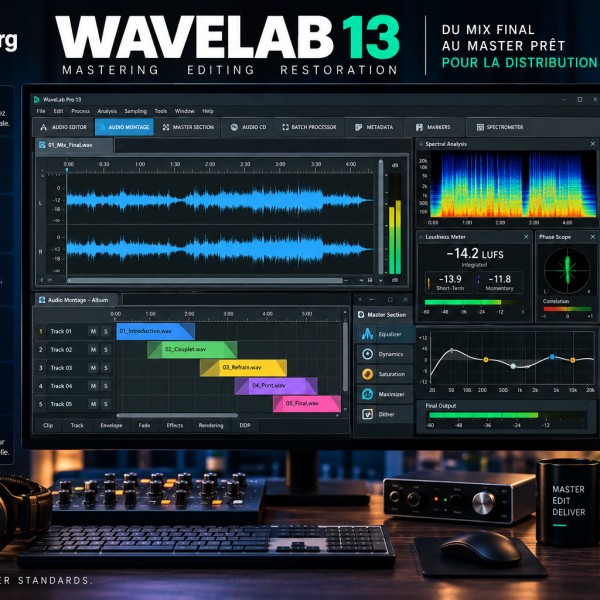
WaveLab est un logiciel Steinberg spécialisé dans l'édition audio, le mastering et la préparation des fichiers destinés à la diffusion. Là où un DAW sert principalement à composer, enregistrer et mixer un morceau, WaveLab intervient particulièrement bien à la fin de la chaîne de production : analyse du fichier, corrections, égalisation, dynamique, loudness, fades, organisation d'un album, métadonnées, traitements par lots et création des fichiers masters. Son Audio Montage permet également d'assembler plusieurs titres dans un environnement non destructif afin de travailler la cohérence d'un album avant sa livraison numérique ou physique.
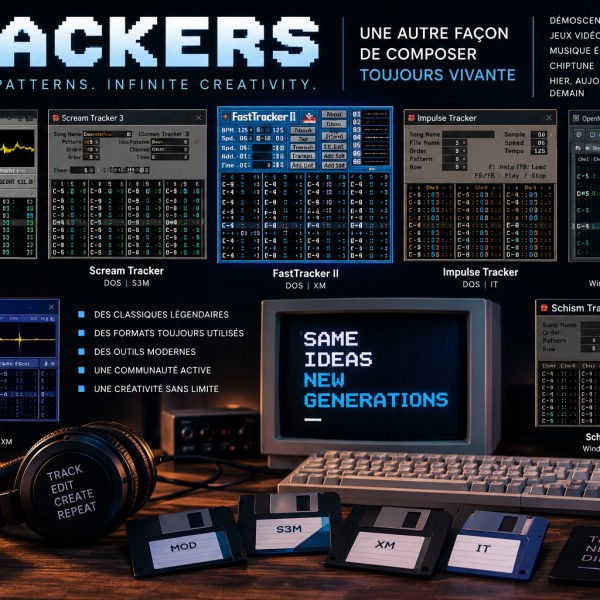
Bien avant les grandes stations audio modernes, une autre manière de produire de la musique s'est développée sur Amiga, DOS et les premiers PC multimédias : le Tracker. FastTracker II, Impulse Tracker, Scream Tracker et ProTracker ont permis à toute une génération de compositeurs de créer des morceaux complets avec quelques samples, des patterns, des commandes d'effets et une quantité de mémoire aujourd'hui dérisoire. Loin d'avoir totalement disparu, cette méthode de composition continue d'exister grâce à des logiciels modernes comme le clone de FastTracker II, OpenMPT, Schism Tracker, MilkyTracker et d'autres descendants. Retour sur une façon de composer qui a profondément marqué la demoscene, le jeu vidéo et la musique électronique.
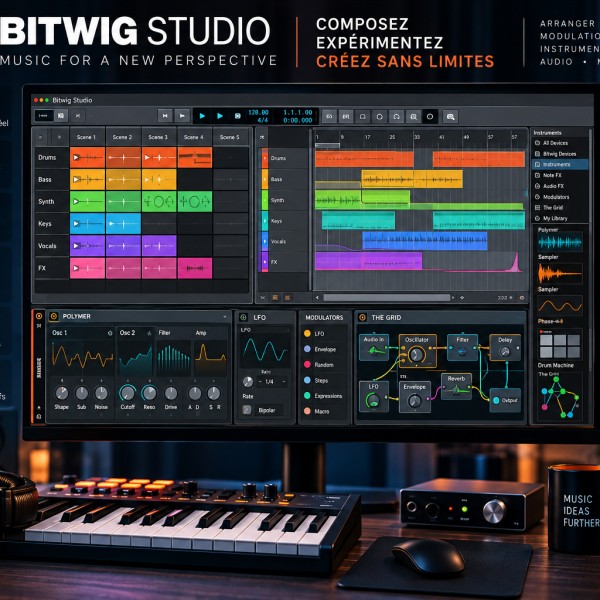
Bitwig Studio est une station de travail audio numérique conçue pour composer, enregistrer, arranger, mixer et expérimenter avec le son. Le logiciel combine une timeline traditionnelle avec un Clip Launcher permettant d'improviser avec des clips, tout en proposant un système de modulation particulièrement poussé et un environnement modulaire appelé The Grid. Instruments, effets, MIDI, audio, modulation et création de patches peuvent ainsi être réunis dans un même projet. Bitwig Studio s'adresse particulièrement aux musiciens qui souhaitent dépasser le simple arrangement linéaire pour construire des sons et systèmes musicaux évolutifs.
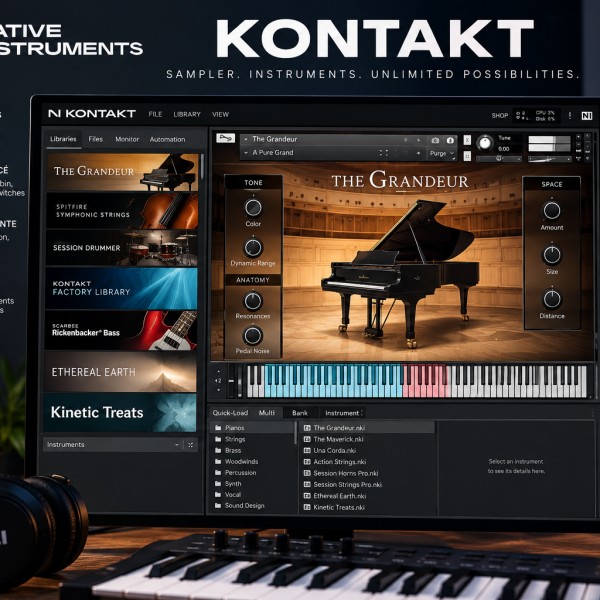
Kontakt est un sampler logiciel développé par Native Instruments et utilisé pour lire, organiser et créer des instruments virtuels à partir d'échantillons audio. Pianos, batteries, cordes, cuivres, guitares, instruments acoustiques, textures cinématiques et créations expérimentales peuvent être regroupés dans des bibliothèques jouables depuis un clavier MIDI. Kontakt ne se limite cependant pas à lire des samples : mapping, vélocité, Round Robin, groupes, modulation, effets et scripts permettent de transformer une collection d'enregistrements en véritable instrument numérique expressif.
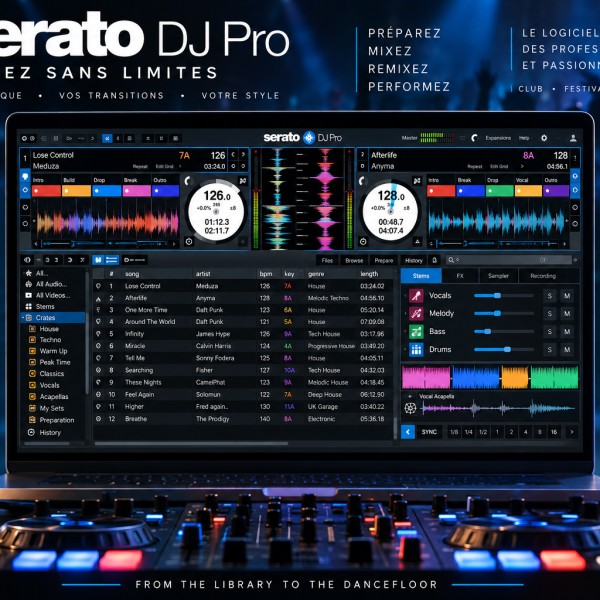
Serato DJ Pro est un logiciel destiné aux DJs qui souhaitent organiser leur bibliothèque musicale, préparer leurs morceaux, synchroniser les tempos, créer des points Cue, utiliser des boucles, appliquer des effets et mixer avec du matériel compatible. Le logiciel intègre également des fonctions comme les Stems, permettant d'isoler certains éléments d'un morceau, ainsi que l'enregistrement de mix, le Sampler, le MIDI mapping et différents modes de contrôle avec du matériel DJ. Voici comment fonctionne Serato DJ Pro et comment préparer un set cohérent de la bibliothèque jusqu'à la performance.
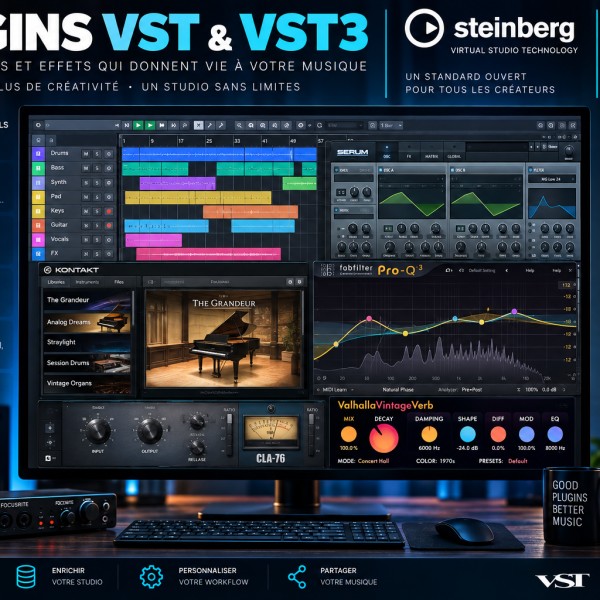
Les plugins VST permettent d'ajouter des instruments virtuels et des effets audio à un logiciel de production musicale. Un synthétiseur, une batterie virtuelle, un égaliseur, une reverb ou un compresseur peuvent ainsi fonctionner directement dans un DAW compatible. Développée à l'origine par Steinberg, la technologie VST est devenue l'un des standards majeurs de la MAO. Comprendre la différence entre un instrument et un effet, le rôle du format VST3 et la manière dont les plugins communiquent avec le logiciel hôte permet de mieux construire son studio numérique.
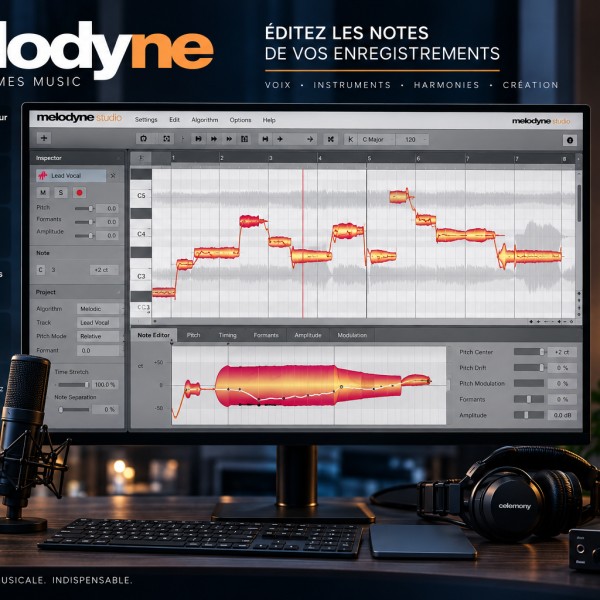
Melodyne est un logiciel d'édition audio développé par Celemony qui permet d'analyser le contenu musical d'un enregistrement et de travailler directement sur ses notes. Une voix, une basse ou certains instruments peuvent ainsi être corrigés ou transformés en agissant sur la hauteur, le timing, la durée et différentes caractéristiques de l'interprétation. Grâce à son approche visuelle par notes et à son intégration dans de nombreux logiciels via ARA, Melodyne est devenu un outil important pour l'édition vocale et la production musicale moderne.
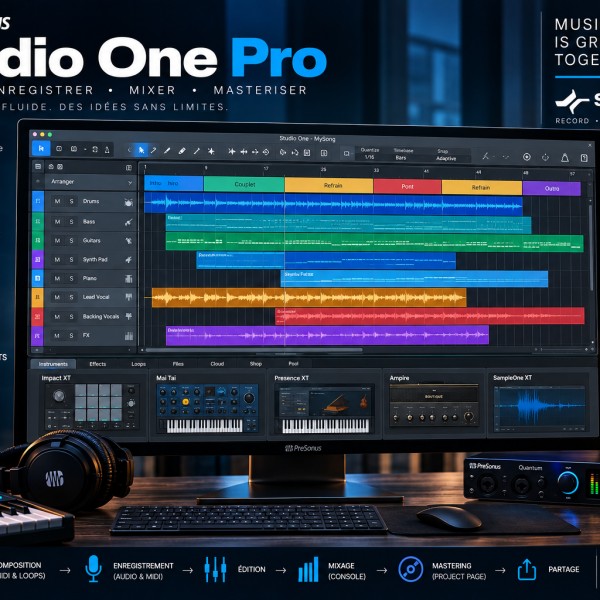
Studio One Pro est une station de travail audio numérique développée par PreSonus pour composer, enregistrer, éditer, mixer et finaliser de la musique. Son interface met fortement l'accent sur un workflow rapide basé notamment sur le glisser-déposer. Audio, MIDI, instruments virtuels, effets, automation, arrangement et mastering peuvent ainsi être réunis dans un même environnement. Studio One propose également des outils comme la Chord Track, l'Arranger Track et une page Project consacrée à la préparation et au mastering d'un ensemble de morceaux.
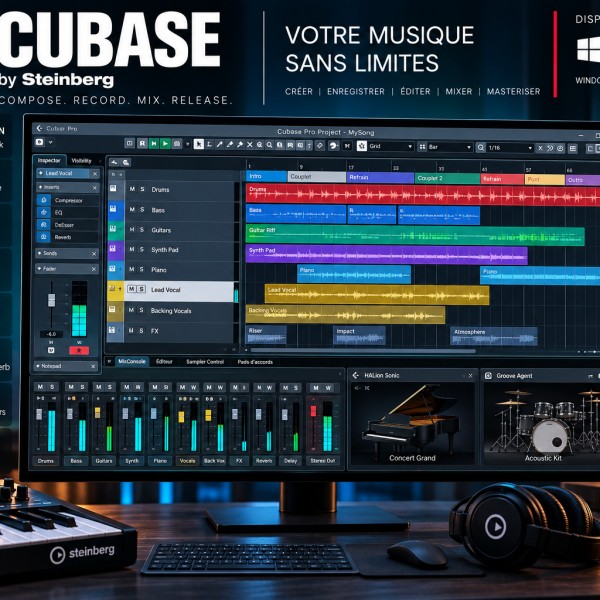
Cubase est une station de travail audio numérique développée par Steinberg pour la composition, l'enregistrement, l'édition et le mixage musical. Le logiciel permet de travailler avec de l'audio, du MIDI, des instruments virtuels, des effets et des automations dans un même projet. De l'enregistrement d'une voix à la programmation d'un synthétiseur, jusqu'au mixage dans la MixConsole et à l'export final, Cubase propose un environnement particulièrement complet pour produire de la musique.
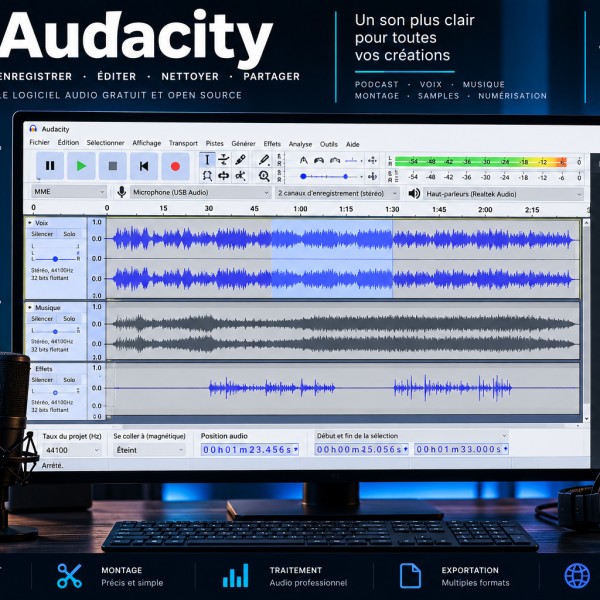
Audacity est un logiciel gratuit et open source consacré à l'enregistrement et à l'édition audio. Il permet d'enregistrer une voix ou une source externe, découper un fichier, supprimer des passages inutiles, ajuster le niveau sonore, réduire certains bruits, appliquer des effets et exporter le résultat dans différents formats. Accessible sur Windows, macOS et Linux, Audacity constitue un excellent outil pour découvrir le traitement audio et réaliser rapidement des podcasts, voix, samples, numérisations ou montages sonores.