Qu'est-ce qu'Ableton Live ?
Ableton Live est une station de travail audio numérique, ou DAW, destinée à la création, l'enregistrement, l'arrangement et la performance musicale.
Comme d'autres logiciels MAO, Live permet de travailler avec :
- des pistes audio ;
- des pistes MIDI ;
- des instruments virtuels ;
- des samples ;
- des effets ;
- des automations ;
- des contrôleurs MIDI ;
- des enregistrements externes.
Mais Ableton Live possède une organisation particulièrement reconnaissable.
Le logiciel repose notamment sur deux vues principales :
Session View
et
Arrangement View
Ces deux espaces utilisent les mêmes pistes mais proposent deux façons différentes d'aborder la musique.
Session View : créer sans suivre immédiatement une timeline
Dans un séquenceur traditionnel, la musique est généralement organisée de gauche à droite sur une ligne temporelle.
Ableton Live propose également cette méthode, mais la Session View permet de travailler autrement.
Dans cette vue, les pistes apparaissent sous forme de colonnes.
Chaque piste peut contenir différents clips.
Un clip peut être :
- une boucle de batterie ;
- une ligne de basse ;
- une mélodie MIDI ;
- un enregistrement audio ;
- une texture ;
- une voix ;
- un effet sonore.
Ces clips peuvent être lancés pendant la lecture.
Il n'est donc pas nécessaire de décider immédiatement que telle boucle doit commencer exactement à telle mesure du morceau.
On peut expérimenter.
Qu'est-ce qu'un clip ?
Le clip constitue l'un des éléments fondamentaux d'Ableton Live.
Un clip audio fait référence à du contenu sonore.
Un clip MIDI contient des informations musicales destinées à contrôler un instrument.
Dans la Session View, les clips sont placés dans des emplacements appelés Clip Slots.
Chaque clip peut ensuite être déclenché.
Imaginons une piste de batterie contenant :
Beat A
Beat B
Beat C
On peut lancer Beat A, puis essayer Beat B et revenir ensuite à Beat A.
Le même principe peut être utilisé simultanément pour la basse, les synthétiseurs ou les voix.
Cela transforme la Session View en véritable espace d'expérimentation musicale.
Les scènes
Les clips sont organisés verticalement dans les pistes et horizontalement en scènes.
Une scène permet de déclencher plusieurs clips situés sur une même ligne.
On peut donc préparer différentes parties :
Scène 1 : Intro
Scène 2 : Groove principal
Scène 3 : Break
Scène 4 : Drop
Scène 5 : Outro
Chaque scène peut contenir les clips correspondant à cette partie.
Le musicien peut ensuite passer d'une scène à l'autre pendant la lecture.
Cette organisation est particulièrement intéressante pour expérimenter avec la structure d'un morceau.
Une autre manière de composer
Avec une timeline classique, on construit souvent le morceau directement du début vers la fin.
Avec la Session View, on peut commencer par créer plusieurs éléments indépendants :
- trois rythmes ;
- deux lignes de basse ;
- plusieurs mélodies ;
- quelques effets ;
- différentes textures.
On teste ensuite leurs combinaisons.
Certaines fonctionnent.
D'autres non.
Le morceau commence alors à apparaître progressivement à travers l'expérimentation.
Cette méthode peut être très intéressante lorsqu'on ne sait pas encore exactement quelle forme prendra la composition.
Arrangement View : construire le morceau final
L'Arrangement View adopte une organisation plus traditionnelle.
Le temps avance horizontalement de gauche à droite.
Les différentes pistes sont empilées verticalement.
Cette vue permet donc de construire précisément :
Intro → Couplets → Refrain → Break → Reprise → Outro
ou, pour une production électronique :
Intro → Build-up → Drop → Break → Second Drop → Outro
Les clips peuvent être déplacés, copiés, raccourcis ou répétés.
L'Arrangement View permet ainsi de transformer les idées musicales en structure définitive.
Session et Arrangement sont complémentaires
L'intérêt d'Ableton Live apparaît particulièrement lorsque les deux vues sont utilisées ensemble.
On peut commencer dans la Session View.
On crée plusieurs boucles.
On déclenche différents clips.
On teste des scènes.
On improvise.
Lorsque le résultat devient intéressant, cette performance peut être enregistrée dans l'Arrangement.
On obtient alors une première structure du morceau.
Il reste ensuite possible de modifier précisément cette structure dans l'Arrangement View.
Le workflow devient :
Créer → Expérimenter → Improviser → Enregistrer → Arranger → Mixer
Cette méthode constitue l'une des caractéristiques majeures d'Ableton Live.
Créer un premier rythme
Pour commencer un morceau, on peut créer une piste MIDI contenant un instrument de batterie.
Une boucle simple peut comporter :
- kick ;
- snare ;
- clap ;
- hi-hat ;
- percussion.
Le clip MIDI contient les notes qui déclenchent les différents sons.
Une fois le premier beat créé, on peut dupliquer le clip et fabriquer plusieurs variantes.
Par exemple :
Beat A : rythme principal
Beat B : moins de kick
Beat C : ajout de percussions
Beat D : transition
Ces variantes pourront ensuite être déclenchées pendant l'improvisation.
Ajouter une basse
Une seconde piste MIDI peut recevoir un instrument de basse.
On crée alors un clip contenant quelques notes.
La basse peut être relativement simple au départ.
L'important est qu'elle fonctionne avec la batterie.
Une seconde version du clip peut ensuite apporter une variation.
La Session View permet immédiatement de tester différentes combinaisons entre beats et basses.
Ajouter une mélodie
Une troisième piste peut contenir un synthétiseur, un piano ou un autre instrument.
On crée un nouveau clip MIDI.
Quelques notes suffisent pour commencer.
On peut ensuite fabriquer plusieurs variantes :
Mélodie A
Mélodie B
Mélodie C
Le producteur peut alors tester différentes associations sans devoir reconstruire l'ensemble de son projet.
Les pistes audio
Ableton Live permet également de travailler directement avec de l'audio.
Une piste audio peut contenir :
- une voix ;
- un sample ;
- une guitare ;
- une boucle ;
- une percussion enregistrée ;
- une ambiance ;
- un effet sonore.
Les fichiers audio peuvent être utilisés dans la Session View ou l'Arrangement.
Cette souplesse permet de mélanger instruments virtuels, samples et véritables enregistrements dans le même projet.
Le Warp
L'une des fonctions importantes d'Ableton Live est le Warping.
Le Warp permet notamment d'adapter la position temporelle d'un contenu audio au contexte rythmique du projet.
Cette fonction est particulièrement utile lorsque l'on travaille avec :
- des boucles ;
- des samples ;
- des prises instrumentales ;
- des voix ;
- des morceaux utilisés dans un contexte de remix.
Le producteur peut travailler avec des marqueurs et différents modes de Warp selon le type de contenu.
Cette fonction joue un rôle important dans la capacité de Live à manipuler l'audio de manière flexible.
Le tempo du projet
Le tempo détermine la vitesse générale de la musique et s'exprime en BPM, pour beats per minute.
Une production lente peut utiliser un tempo relativement bas.
Une musique électronique destinée à la danse peut employer un tempo beaucoup plus élevé.
Il ne faut cependant pas considérer le BPM comme une règle imposée par un style.
Il constitue avant tout un paramètre musical.
Avec les fonctions temporelles de Live, différents éléments audio peuvent être adaptés au contexte du projet.
Instruments et effets
Ableton Live propose un système de Devices.
Selon l'édition utilisée, différents instruments et effets peuvent être disponibles.
Les appareils peuvent être placés dans une chaîne de traitement.
Une piste de synthétiseur pourrait par exemple utiliser :
Instrument → EQ → Compression → Reverb
Une piste de voix pourrait utiliser une autre chaîne.
Cette organisation visuelle facilite la compréhension du parcours du signal.
Les Audio Effects
Les effets audio permettent de transformer le signal.
On retrouve notamment des familles de traitements destinées à :
- égaliser ;
- compresser ;
- filtrer ;
- saturer ;
- créer de la reverb ;
- ajouter du delay ;
- modifier la dynamique ;
- transformer le son.
Les effets peuvent être utilisés pour corriger un problème ou pour créer volontairement un son très différent de la source.
Dans la musique électronique, la frontière entre mixage et sound design peut d'ailleurs devenir très fine.
Un effet n'est pas seulement un outil de correction : il peut devenir un véritable élément de composition.
Les MIDI Effects
Ableton Live peut également traiter les données MIDI avant qu'elles n'atteignent l'instrument.
Cela permet de transformer la manière dont les notes sont générées ou interprétées.
Selon les outils disponibles, on peut ainsi créer ou transformer :
- des accords ;
- des séquences ;
- des arpèges ;
- des rythmes ;
- des variations de notes.
Cette approche permet de créer des idées musicales à partir de systèmes relativement simples.
Le Browser
Le Browser permet d'accéder aux ressources du projet et aux bibliothèques musicales.
On peut notamment y retrouver des sons, presets, samples, appareils intégrés et contenus provenant de différentes sources configurées.
Une bonne organisation du Browser peut considérablement accélérer la production.
Lorsque les sons utilisés régulièrement sont faciles à retrouver, le producteur passe moins de temps à chercher et davantage de temps à créer.
Les Racks
Ableton Live permet de regrouper certains instruments, effets et chaînes de traitement à travers des systèmes de Racks.
Cela permet de construire des configurations plus élaborées.
Un Rack peut notamment servir à :
- regrouper plusieurs traitements ;
- contrôler plusieurs paramètres ;
- créer des instruments personnalisés ;
- construire des effets complexes ;
- préparer des configurations adaptées au live.
Les Macros permettent ensuite de contrôler plusieurs paramètres depuis une interface plus compacte.
L'automation
Comme dans les autres grands DAW, Ableton Live permet d'automatiser les paramètres.
On peut faire évoluer :
- le volume ;
- le panoramique ;
- un filtre ;
- la quantité d'un effet ;
- un paramètre d'instrument ;
- de nombreux autres contrôles.
Une automation peut transformer progressivement le morceau.
Par exemple, un filtre peut s'ouvrir pendant huit mesures avant un drop.
La reverb peut augmenter sur la dernière note d'une phrase.
Le volume d'un effet peut apparaître progressivement.
Ces mouvements contribuent à donner de la vie à l'arrangement.
Enregistrer un instrument ou une voix
Avec une interface audio, Ableton Live peut enregistrer un microphone ou un instrument.
Il faut notamment sélectionner correctement :
- le périphérique audio ;
- l'entrée ;
- la piste ;
- le monitoring ;
- le niveau d'enregistrement.
Le signal doit rester suffisamment fort pour être exploitable tout en évitant la saturation.
Une fois la prise enregistrée, elle devient un clip audio pouvant être édité et intégré au projet.
Enregistrer du MIDI
Un clavier ou un contrôleur MIDI peut être utilisé pour jouer les instruments virtuels.
Au lieu de dessiner toutes les notes à la souris, le musicien peut enregistrer directement sa performance.
Les données restent ensuite modifiables.
On peut corriger :
- les notes ;
- leur position ;
- leur longueur ;
- leur vélocité.
Le MIDI combine ainsi la spontanéité du jeu avec les possibilités d'édition d'un environnement numérique.
Capture MIDI
Ableton Live dispose également de fonctions permettant de récupérer certaines idées MIDI jouées alors qu'un enregistrement traditionnel n'avait pas nécessairement été lancé.
Cela peut être particulièrement pratique lors d'une improvisation.
Une idée intéressante apparaît parfois lorsque l'on ne pensait pas encore enregistrer.
Ce type d'outil aide à conserver ces moments spontanés.
Le Mixer
Les pistes d'Ableton Live disposent de fonctions de mixage permettant notamment de contrôler :
- le volume ;
- le panoramique ;
- les départs ;
- le routage ;
- les effets.
Les pistes de retour peuvent notamment être utilisées pour partager certains traitements entre plusieurs pistes.
Une reverb commune peut par exemple être utilisée par plusieurs instruments.
Cela peut faciliter la cohérence du mixage tout en évitant de multiplier inutilement certaines instances d'effets.
Ableton Live pour la scène
Le mot Live n'est pas anodin.
La Session View permet de déclencher des clips et des scènes pendant une performance.
Un artiste peut préparer différentes parties puis décider en temps réel de leur ordre ou de leur durée.
Une section peut être prolongée.
Un break peut arriver plus tôt.
Une boucle peut être relancée.
Un effet peut être manipulé en direct.
Cette flexibilité permet de conserver une part d'improvisation même lorsqu'une partie du matériel musical est préparée à l'avance.
Les contrôleurs MIDI
Ableton Live peut être utilisé avec différents contrôleurs MIDI.
Ils peuvent fournir :
- pads ;
- touches ;
- potentiomètres ;
- faders ;
- boutons.
Les paramètres peuvent être associés à différents contrôles afin d'éviter de travailler uniquement avec la souris.
Pour une performance, cette interaction physique peut devenir particulièrement importante.
Elle permet de manipuler la musique comme un instrument plutôt que comme une simple succession de fichiers.
Ableton Push
Ableton développe également Push, un instrument matériel conçu pour interagir étroitement avec l'environnement Live et permettre notamment de jouer, programmer et manipuler des éléments musicaux depuis une interface physique.
L'objectif est de réduire la dépendance à la souris et au clavier informatique.
Ce type de contrôleur montre bien la philosophie générale d'Ableton : rapprocher la production informatique du geste instrumental.
Passer de la Session à l'Arrangement
Prenons un projet contenant :
Drums A / Drums B
Bass A / Bass B
Synth A / Synth B
FX A / FX B
On peut déclencher les différentes combinaisons dans la Session View.
Lorsqu'une progression intéressante apparaît, on lance l'enregistrement de l'Arrangement.
Live conserve alors la performance dans la timeline.
On passe ensuite dans l'Arrangement View.
Il devient possible de :
- raccourcir une partie ;
- déplacer une transition ;
- supprimer un élément ;
- ajouter une automation ;
- corriger un clip ;
- construire précisément l'introduction et la fin.
L'improvisation devient ainsi une première version structurée du morceau.
Un workflow Ableton Live simple pour débuter
Pour découvrir Live, on peut suivre cette méthode :
1. Choisir un tempo
Définir la vitesse générale du projet.
2. Créer une piste de batterie
Programmer une première boucle.
3. Créer plusieurs variantes
Modifier quelques éléments du rythme.
4. Ajouter une basse
Créer un ou plusieurs clips MIDI.
5. Ajouter une mélodie
Utiliser un instrument virtuel.
6. Organiser des scènes
Créer différentes combinaisons de clips.
7. Improviser
Déclencher les scènes et écouter les transitions.
8. Enregistrer la performance
Transformer l'improvisation en Arrangement.
9. Corriger l'Arrangement
Construire précisément le morceau.
10. Ajouter les automations
Faire évoluer les instruments et effets.
11. Mixer
Équilibrer les niveaux et traitements.
12. Exporter
Créer le fichier audio final.
Cette méthode permet de comprendre rapidement ce qui différencie Ableton Live d'un séquenceur uniquement centré sur une timeline.
Ableton Live ou FL Studio ?
Les deux logiciels permettent de produire des morceaux complets.
La différence principale pour un débutant réside souvent dans leur logique de travail.
FL Studio met notamment en avant son système de Patterns, son Channel Rack, son Piano Roll, sa Playlist et son Mixer.
Ableton Live place davantage l'accent sur l'interaction entre clips, Session View et Arrangement View.
Un producteur peut préférer l'un ou l'autre simplement parce que sa façon de réfléchir correspond mieux à l'organisation proposée.
Il n'existe donc pas de vainqueur universel.
Le meilleur DAW reste celui dans lequel les idées deviennent rapidement de la musique.
Créer avant de tout maîtriser
Ableton Live possède suffisamment de fonctions pour nécessiter beaucoup de temps avant d'être maîtrisé complètement.
Il n'est pourtant pas nécessaire de tout connaître pour commencer.
Pour un premier projet, quelques notions suffisent :
Pistes
Clips
Scènes
Session View
Arrangement View
Devices
Mixer
Export
Avec ces éléments, il est déjà possible de créer un morceau.
Les fonctions plus avancées pourront ensuite être apprises lorsqu'un besoin concret apparaîtra.
De l'improvisation au morceau terminé
La grande force d'Ableton Live réside dans la possibilité de ne pas choisir immédiatement entre improvisation et composition structurée.
La Session View permet d'explorer.
L'Arrangement View permet de construire.
Les deux environnements communiquent.
Une idée peut donc naître sous la forme d'une boucle, devenir une improvisation, être enregistrée dans l'Arrangement puis être retravaillée jusqu'à obtenir un morceau terminé.
Cette philosophie explique pourquoi Ableton Live est utilisé aussi bien pour la production musicale que pour la performance.
Il transforme le DAW en studio, en séquenceur et, dans une certaine mesure, en véritable instrument de musique.
Sources officielles
Ableton — site officiel et présentation d'Ableton Live.
Ableton Reference Manual — concepts fondamentaux de Live, pistes, clips et organisation du logiciel.
Ableton Reference Manual — documentation officielle de la Session View, des clips et des scènes.
Ableton Reference Manual — documentation officielle de l'Arrangement View et de la timeline.
Ableton Reference Manual — documentation consacrée au Mixer et au routage.
Sources officielles : Ableton Live · Manuel officiel Live 12 · Arrangement View
Articles relatifs à la catégorie
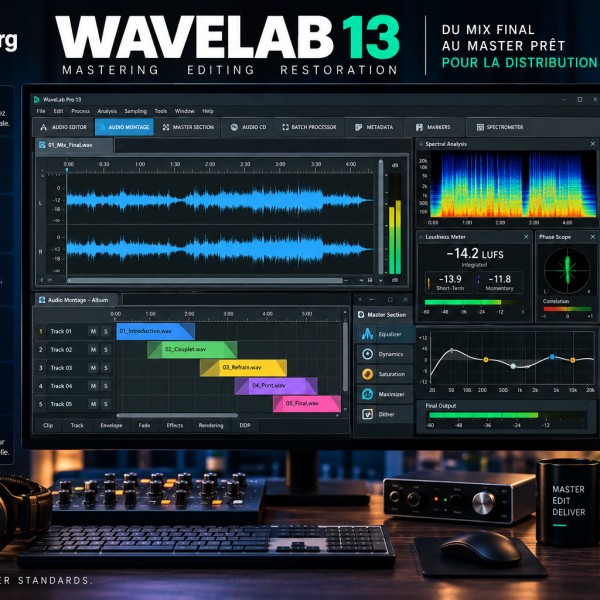
WaveLab est un logiciel Steinberg spécialisé dans l'édition audio, le mastering et la préparation des fichiers destinés à la diffusion. Là où un DAW sert principalement à composer, enregistrer et mixer un morceau, WaveLab intervient particulièrement bien à la fin de la chaîne de production : analyse du fichier, corrections, égalisation, dynamique, loudness, fades, organisation d'un album, métadonnées, traitements par lots et création des fichiers masters. Son Audio Montage permet également d'assembler plusieurs titres dans un environnement non destructif afin de travailler la cohérence d'un album avant sa livraison numérique ou physique.
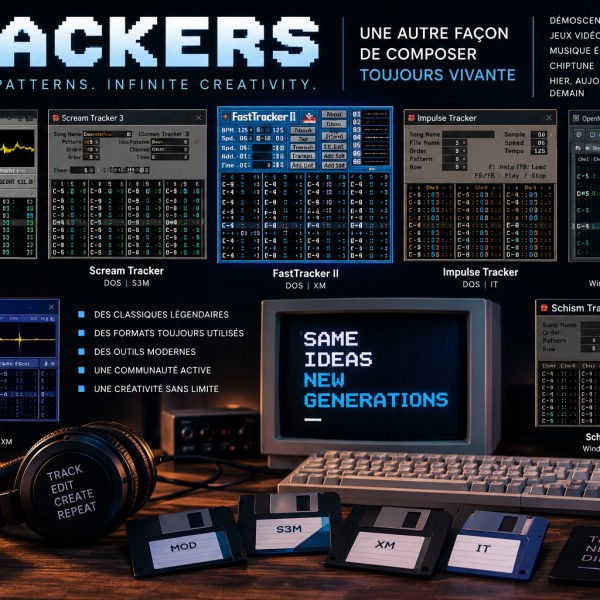
Bien avant les grandes stations audio modernes, une autre manière de produire de la musique s'est développée sur Amiga, DOS et les premiers PC multimédias : le Tracker. FastTracker II, Impulse Tracker, Scream Tracker et ProTracker ont permis à toute une génération de compositeurs de créer des morceaux complets avec quelques samples, des patterns, des commandes d'effets et une quantité de mémoire aujourd'hui dérisoire. Loin d'avoir totalement disparu, cette méthode de composition continue d'exister grâce à des logiciels modernes comme le clone de FastTracker II, OpenMPT, Schism Tracker, MilkyTracker et d'autres descendants. Retour sur une façon de composer qui a profondément marqué la demoscene, le jeu vidéo et la musique électronique.
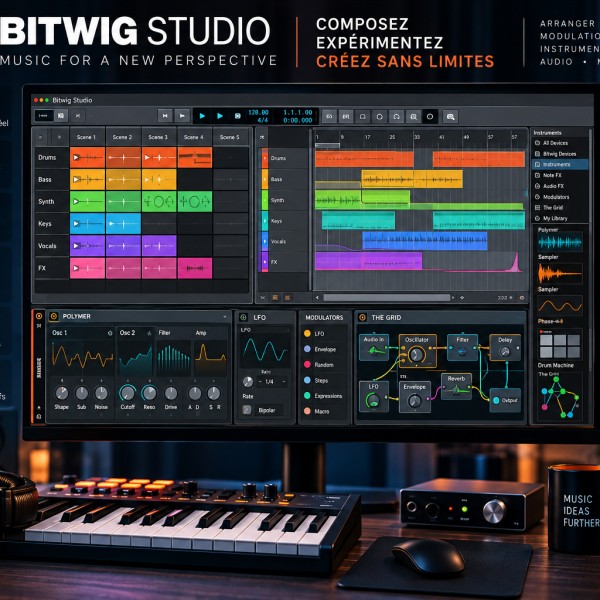
Bitwig Studio est une station de travail audio numérique conçue pour composer, enregistrer, arranger, mixer et expérimenter avec le son. Le logiciel combine une timeline traditionnelle avec un Clip Launcher permettant d'improviser avec des clips, tout en proposant un système de modulation particulièrement poussé et un environnement modulaire appelé The Grid. Instruments, effets, MIDI, audio, modulation et création de patches peuvent ainsi être réunis dans un même projet. Bitwig Studio s'adresse particulièrement aux musiciens qui souhaitent dépasser le simple arrangement linéaire pour construire des sons et systèmes musicaux évolutifs.
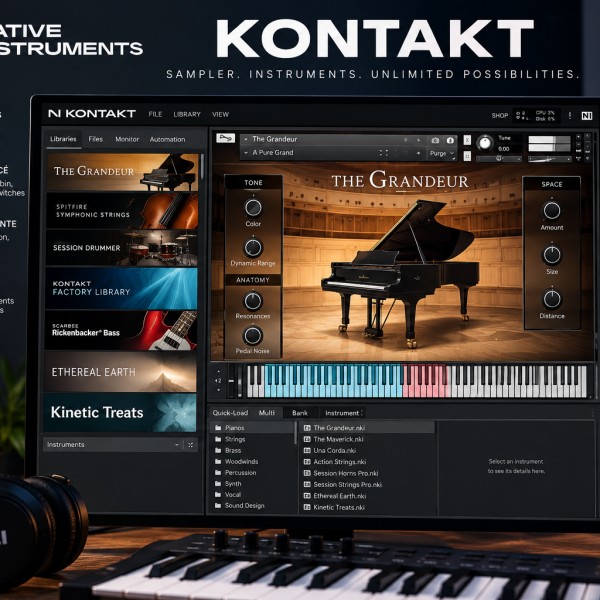
Kontakt est un sampler logiciel développé par Native Instruments et utilisé pour lire, organiser et créer des instruments virtuels à partir d'échantillons audio. Pianos, batteries, cordes, cuivres, guitares, instruments acoustiques, textures cinématiques et créations expérimentales peuvent être regroupés dans des bibliothèques jouables depuis un clavier MIDI. Kontakt ne se limite cependant pas à lire des samples : mapping, vélocité, Round Robin, groupes, modulation, effets et scripts permettent de transformer une collection d'enregistrements en véritable instrument numérique expressif.
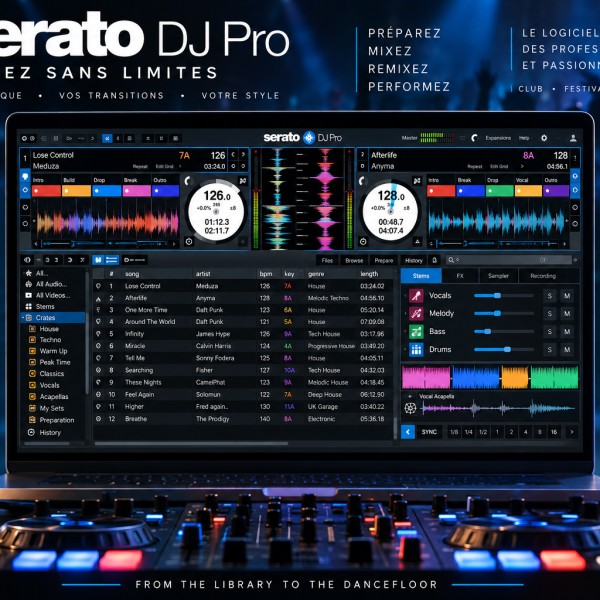
Serato DJ Pro est un logiciel destiné aux DJs qui souhaitent organiser leur bibliothèque musicale, préparer leurs morceaux, synchroniser les tempos, créer des points Cue, utiliser des boucles, appliquer des effets et mixer avec du matériel compatible. Le logiciel intègre également des fonctions comme les Stems, permettant d'isoler certains éléments d'un morceau, ainsi que l'enregistrement de mix, le Sampler, le MIDI mapping et différents modes de contrôle avec du matériel DJ. Voici comment fonctionne Serato DJ Pro et comment préparer un set cohérent de la bibliothèque jusqu'à la performance.
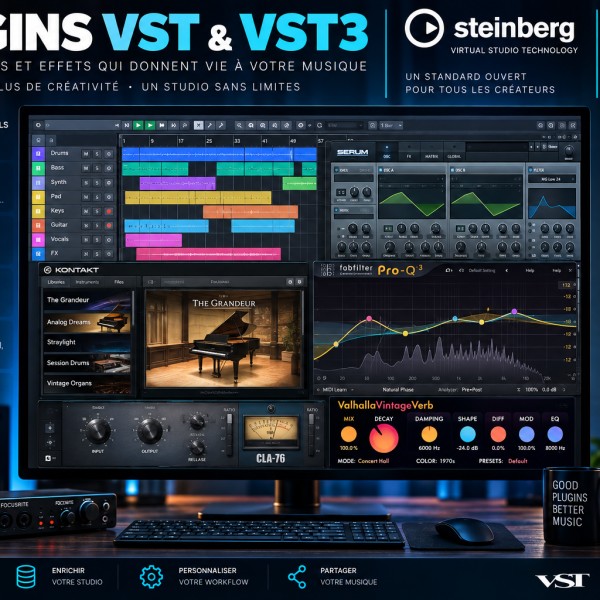
Les plugins VST permettent d'ajouter des instruments virtuels et des effets audio à un logiciel de production musicale. Un synthétiseur, une batterie virtuelle, un égaliseur, une reverb ou un compresseur peuvent ainsi fonctionner directement dans un DAW compatible. Développée à l'origine par Steinberg, la technologie VST est devenue l'un des standards majeurs de la MAO. Comprendre la différence entre un instrument et un effet, le rôle du format VST3 et la manière dont les plugins communiquent avec le logiciel hôte permet de mieux construire son studio numérique.
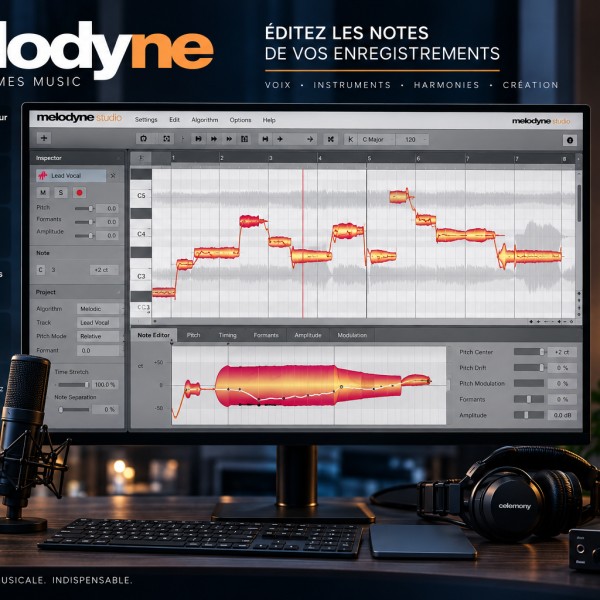
Melodyne est un logiciel d'édition audio développé par Celemony qui permet d'analyser le contenu musical d'un enregistrement et de travailler directement sur ses notes. Une voix, une basse ou certains instruments peuvent ainsi être corrigés ou transformés en agissant sur la hauteur, le timing, la durée et différentes caractéristiques de l'interprétation. Grâce à son approche visuelle par notes et à son intégration dans de nombreux logiciels via ARA, Melodyne est devenu un outil important pour l'édition vocale et la production musicale moderne.
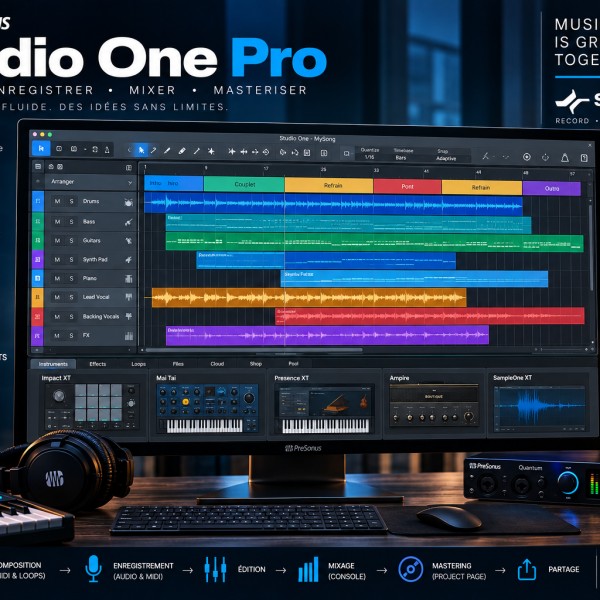
Studio One Pro est une station de travail audio numérique développée par PreSonus pour composer, enregistrer, éditer, mixer et finaliser de la musique. Son interface met fortement l'accent sur un workflow rapide basé notamment sur le glisser-déposer. Audio, MIDI, instruments virtuels, effets, automation, arrangement et mastering peuvent ainsi être réunis dans un même environnement. Studio One propose également des outils comme la Chord Track, l'Arranger Track et une page Project consacrée à la préparation et au mastering d'un ensemble de morceaux.
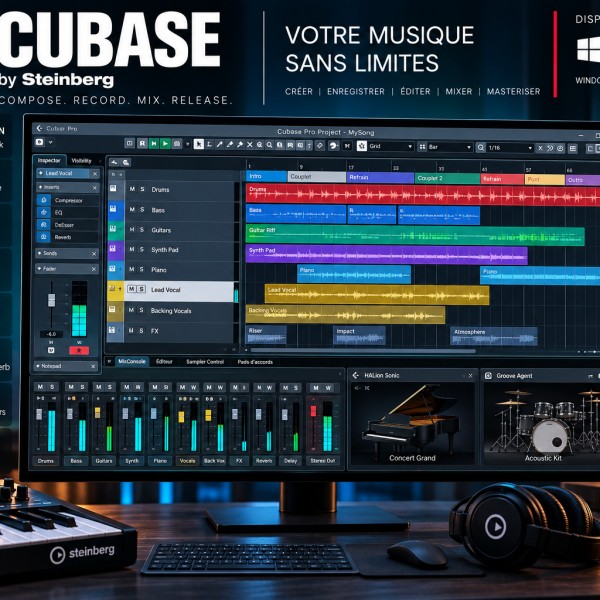
Cubase est une station de travail audio numérique développée par Steinberg pour la composition, l'enregistrement, l'édition et le mixage musical. Le logiciel permet de travailler avec de l'audio, du MIDI, des instruments virtuels, des effets et des automations dans un même projet. De l'enregistrement d'une voix à la programmation d'un synthétiseur, jusqu'au mixage dans la MixConsole et à l'export final, Cubase propose un environnement particulièrement complet pour produire de la musique.
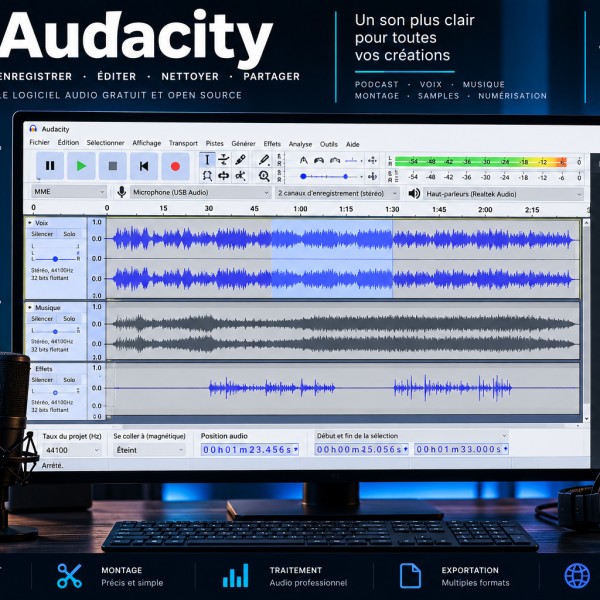
Audacity est un logiciel gratuit et open source consacré à l'enregistrement et à l'édition audio. Il permet d'enregistrer une voix ou une source externe, découper un fichier, supprimer des passages inutiles, ajuster le niveau sonore, réduire certains bruits, appliquer des effets et exporter le résultat dans différents formats. Accessible sur Windows, macOS et Linux, Audacity constitue un excellent outil pour découvrir le traitement audio et réaliser rapidement des podcasts, voix, samples, numérisations ou montages sonores.